

Los usuarios, que serán destinatarios de los boletines, pueden incorporarse de uno en uno o en grupo.
Para editar un usuario que ya existe, se situa el ratón sobre la línea del usuario para que aparezca el botón Editar.
La ficha del usuario es exactamente la misma que la opción Añadir email simple, que se muestra a continuación.
AÑADIR EMAIL SIMPLE: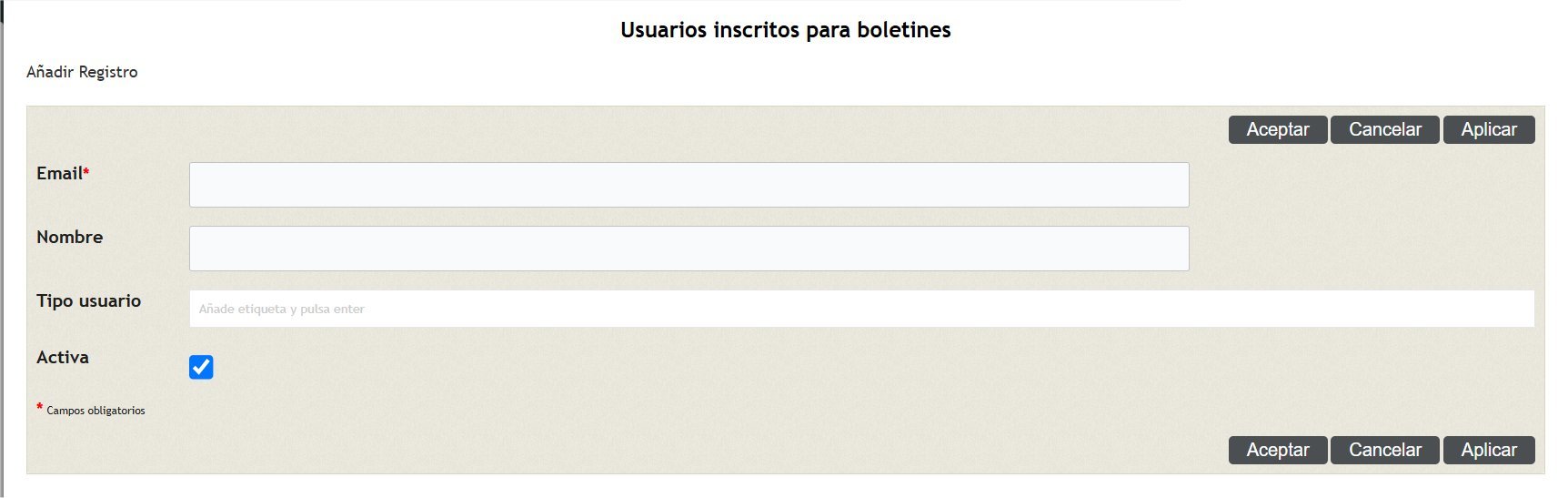
Existen, por defecto, 2 grupos de usuarios para envío de boletines:

El grupo TESTS se utiliza para realizar los envíos de prueba, lo cual es recomendable, antes del envío definitivo. De esta manera recibiremos una prueba del boletín antes de seleccionar el grupo definitivo al que se enviará el boletín, y podremos realizar las correcciones necesarias si se da el caso.
El grupo PARA TODOS se utiliza para enviar el boletín a todos los usuarios de la tabla de usuarios.
El campo Tipo usuario contiene un texto que determina el grupo al que pertecerá el usuario:
- Si en este campo introducimos p.e. el texto grupo1, podremos crear un grupo que incluya exclusivamente los usuarios que tengan este texto, con el fin de poder crear boletines destinados exclusivamente a este grupo.
- Si este campo se deja vacío, por defecto se incluirá en los envíos al grupo PARA TODOS.
- En caso de necesitar diferentes GRUPOS de usuarios, se deberá notificar al webmaster que tendrá que dar de alta las querys de base de datos asociadas a cada grupo en función de los requerimientos para cada grupo.
AÑADIR LISTA DE EMAILS:
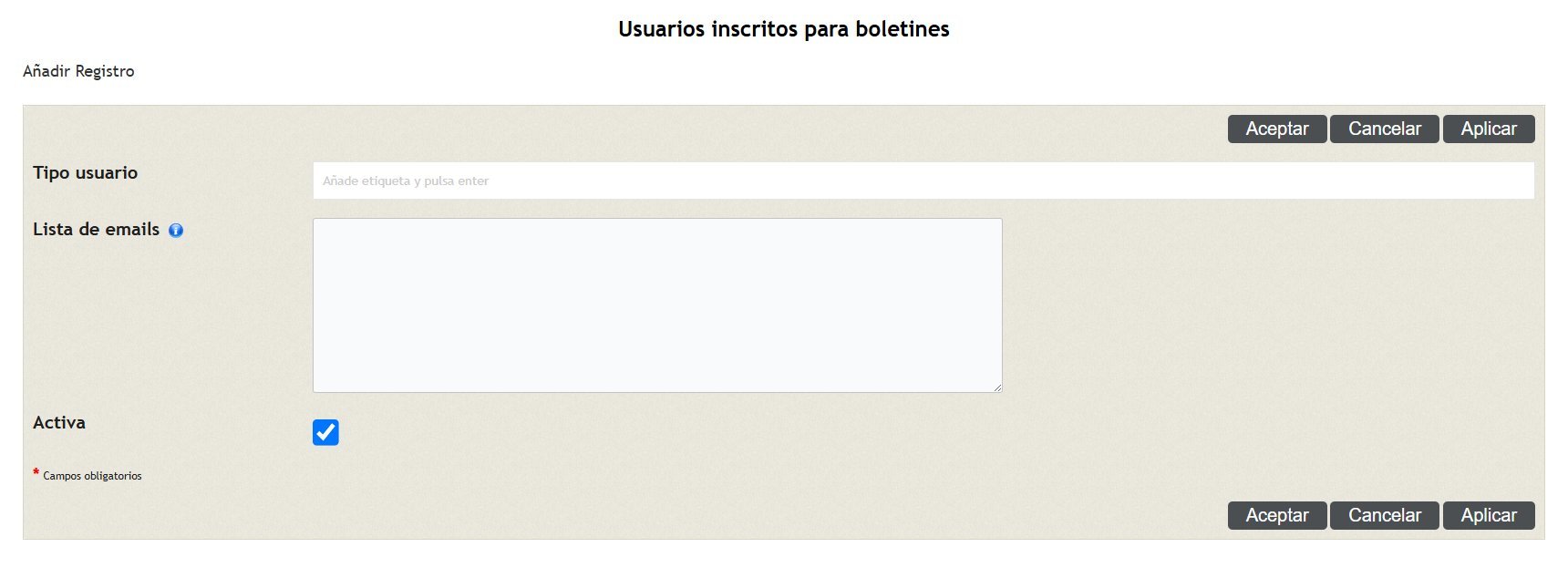
En el campo de emails, cada email deberá ir en una linea.
El campo Activa, si está marcado, determinará que se realice dicha importación de emails en cuando se pulse el botón Aceptar o Aplicar. Por tanto, mientras no hayamos terminado de confeccionar la lista, es conveniente que este campo no esté marcado.
OJO! Los usuarios que se hayan incorporado, empezarán a recibir todos los boletines que aun sigan activos.
EXPORTAR:
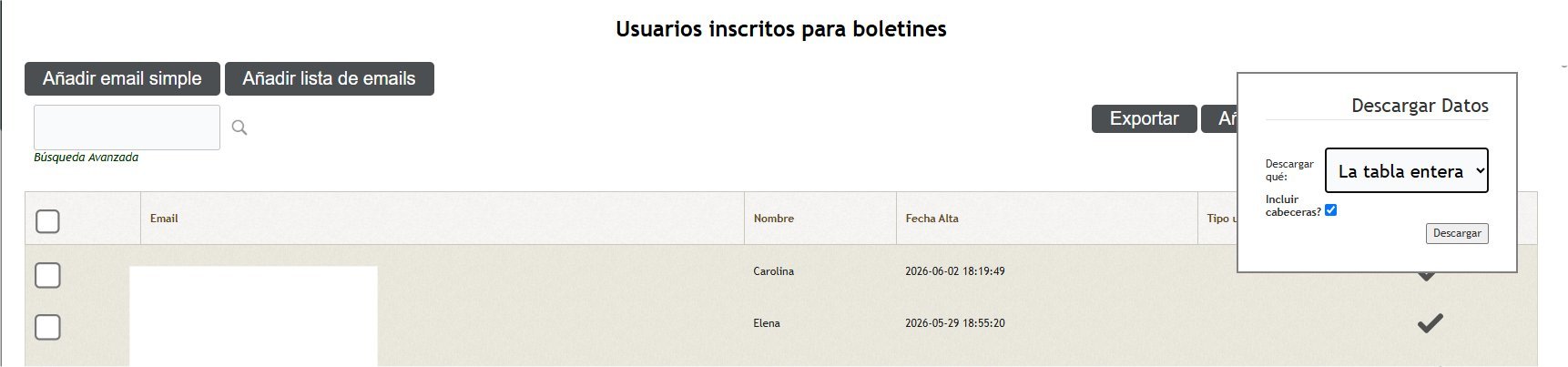
El botón Exportar tiene como finalidad exportar a un fichero csv todos los datos de la tabla de emails. Si no se desea exportar la primera línea deberá desmarcarse el checkbox Incluir cabeceras?.